Dịch vụ
Nâng cấp SSD & RAM laptop tại Hà Nội
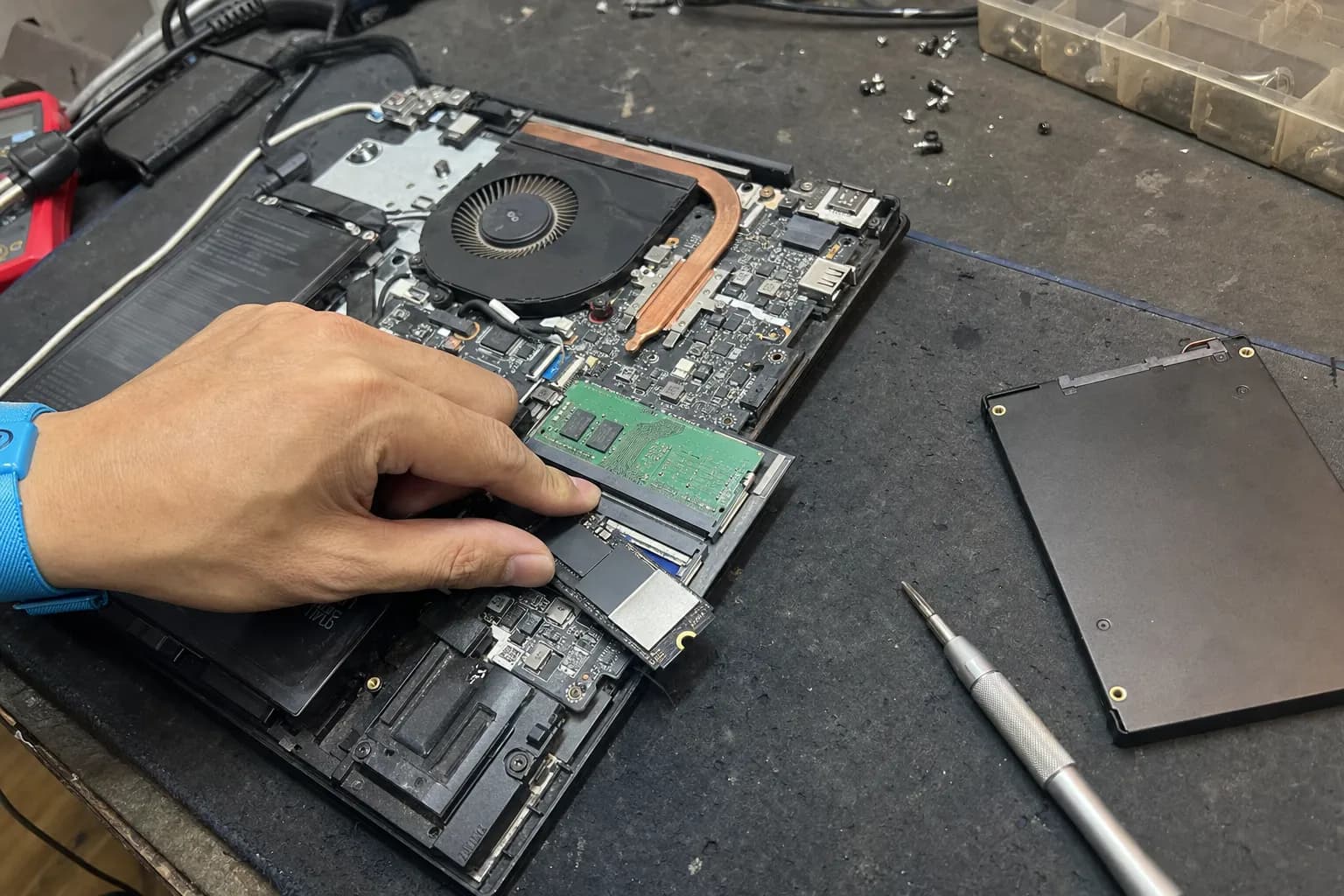
Nâng cấp SSD và RAM là cách rẻ nhất để laptop chậm chạy nhanh trở lại mà không phải mua máy mới. Bệnh Viện Laptop Bảo Việt kiểm tra miễn phí khe M.2, khe RAM còn trống và chuẩn máy hỗ trợ, rồi tư vấn mức nâng cấp vừa đủ. Lắp xong chuyển dữ liệu hoặc cài Windows mới, đa số máy lấy ngay trong ngày.
Giá linh kiện theo bảng giá · Tư vấn cấu hình miễn phí
Dấu hiệu bạn cần dịch vụ này
- Bật máy mất vài phút mới vào được màn hình Windows.
- Task Manager báo Disk 100% dù chỉ mở vài ứng dụng.
- Mở nhiều tab Chrome cùng Zoom hoặc Excel là máy đứng hình.
- Ổ C luôn đỏ, không còn chỗ cài phần mềm học tập.
- Máy vẫn dùng ổ cứng HDD quay cơ, kêu lạch cạch khi đọc ghi.
- Chạy phần mềm thiết kế, lập trình bị báo thiếu bộ nhớ.
Hạng mục xử lý
- Kiểm tra khe M.2, khoang ổ 2.5 inch và số khe RAM còn trống
- Lắp SSD NVMe M.2 2280 hoặc SSD SATA 2.5 inch đúng chuẩn máy
- Thêm hoặc thay RAM DDR3L, DDR4, DDR5 SO-DIMM đúng bus
- Nhân bản ổ cũ sang SSD mới hoặc cài Windows sạch theo yêu cầu
- Biến ổ HDD cũ thành ổ phụ hoặc ổ di động để giữ dữ liệu
- Kiểm tra tốc độ đọc ghi và dung lượng RAM nhận đủ trước khi bàn giao
Laptop chậm nên nâng cấp SSD hay RAM trước?
Nếu máy còn dùng ổ HDD, hãy nâng SSD trước: đây là thay đổi tạo khác biệt lớn nhất về tốc độ khởi động và mở ứng dụng. Nếu máy đã có SSD mà vẫn đứng khi mở nhiều cửa sổ, lúc đó mới cần thêm RAM. Task Manager cho bạn biết máy đang nghẽn ở đâu.
Cách xem: nhấn Ctrl + Shift + Esc, mở tab Performance. Nếu mục Disk thường xuyên đứng ở 100% trong lúc RAM còn trống, nút thắt là ổ cứng. Nếu Memory luôn trên 85–90% và máy giật khi chuyển cửa sổ, nút thắt là RAM.
Một mốc dễ nhớ: Microsoft yêu cầu tối thiểu 4GB RAM và 64GB lưu trữ để cài Windows 11. Đó là mức để máy chạy được, không phải chạy thoải mái. Với sinh viên học online, làm Office và mở trình duyệt nhiều tab, 8GB là mức dùng được; học thiết kế, lập trình hoặc chạy máy ảo thì 16GB dễ thở hơn nhiều.
SATA, NVMe, M.2 2280: chọn SSD thế nào cho đúng máy?
Máy của bạn quyết định loại SSD lắp được, không phải ngược lại. Có ba kiểu phổ biến: SSD 2.5 inch chuẩn SATA thay vào chỗ ổ HDD, SSD M.2 chạy giao tiếp SATA, và SSD M.2 NVMe chạy qua PCIe. Hai loại M.2 trông gần giống nhau nhưng không phải khe nào cũng nhận cả hai.
Khác biệt tốc độ là có thật. Samsung 870 EVO, một ổ SATA phổ biến, đọc ghi tuần tự tối đa 560/530 MB/s, gần chạm trần của chuẩn SATA. Trong khi đó Samsung 990 EVO chạy PCIe 4.0 đạt tới 5.000 MB/s đọc. Trên thực tế dùng văn phòng, chuyển từ HDD sang bất kỳ SSD nào đã là bước nhảy lớn nhất; NVMe phát huy rõ khi chép file nặng, dựng video hay tải game.
Con số 2280 nghĩa là thanh SSD rộng 22 mm, dài 80 mm, kích thước thông dụng nhất trên laptop. Một số máy mỏng hoặc Surface dùng loại ngắn hơn như 2230, 2242, nên cần mở máy hoặc tra đúng model trước khi mua. Máy đời cũ có khe M.2 chỉ chạy SATA; lắp ổ NVMe vào sẽ không nhận. Kỹ thuật viên sẽ kiểm tra điều này trước khi báo giá, bạn có thể đọc thêm bài SSD NVMe là gì và cách chọn đúng máy.
RAM hàn chết, RAM onboard: máy nào nâng được, máy nào không?
Không phải laptop nào cũng thêm được RAM. Nhiều máy mỏng nhẹ hàn chip RAM thẳng lên mainboard, gọi là RAM onboard; nếu không có thêm khe cắm rời thì gần như không nâng cấp được. Bạn có thể tự kiểm tra số khe trong Windows trước khi mang máy đi.
Trong Task Manager, tab Performance, mục Memory có dòng Slots used. Theo hướng dẫn của FPT Shop, hiển thị 1 of 2 nghĩa là còn một khe trống, 2 of 2 là đã đầy. GearVN lưu ý kiểu RAM onboard thường gặp trên MacBook, Dell XPS và Zenbook đời mới; một số máy có cấu hình lai, vừa hàn sẵn một phần vừa còn một khe trống.
Khi đã có khe, RAM mới phải đúng thế hệ: DDR4 và DDR5 khác nhau về chân cắm nên không lắp lẫn được. Nên chọn cùng bus với thanh đang có; thêm thanh cùng dung lượng giúp máy chạy kênh đôi, nhanh hơn một chút so với hai thanh lệch dung lượng.
Nâng cấp SSD, RAM hết bao nhiêu tiền?
Chi phí chủ yếu là giá linh kiện. Ví dụ SSD NVMe mới 512GB tham khảo 2.300.000 - 2.700.000đ, RAM DDR4 mới 8GB 1.100.000 - 1.400.000đ. Linh kiện mới bảo hành 36 tháng (riêng RAM DDR5 mới 12 tháng), linh kiện đã qua sử dụng rẻ hơn với bảo hành 6–12 tháng.
Bảng dưới là các mức hay được chọn nhất, bảng đầy đủ xem ở bảng giá. Hàng cũ hợp với máy đời cũ cần nâng cho đủ dùng; máy còn dùng lâu dài thì nên lấy hàng mới để có bảo hành dài. Chúng tôi chỉ tư vấn lắp thêm khi máy thật sự nghẽn: nếu bạn chỉ làm Office, không cần lên 32GB RAM.
Có một trường hợp nên cân nhắc kỹ trước khi nâng: máy quá cũ, CPU yếu và không đủ điều kiện lên Windows 11. Lúc đó nâng SSD vẫn giúp máy nhanh hơn, nhưng nên tính tổng chi phí so với việc đổi máy. Bài nâng cấp SSD cho laptop cũ: khi nào nên làm phân tích kỹ hơn.
Quy trình tại Bệnh Viện Laptop Bảo Việt
- Bước 1
Đo cấu hình thực tế
Xem Task Manager, số khe RAM, loại khe M.2 và tình trạng ổ cũ ngay tại quầy.
- Bước 2
Tư vấn và báo giá
Đề xuất mức nâng vừa đủ theo nhu cầu, báo giá linh kiện cũ và mới để bạn chọn.
- Bước 3
Lắp linh kiện
Chụp ảnh hiện trạng, dán tem niêm phong, lắp SSD hoặc RAM trước mặt bạn.
- Bước 4
Chuyển dữ liệu hoặc cài mới
Nhân bản ổ cũ sang SSD, hoặc cài Windows sạch nếu bạn muốn làm mới máy.
- Bước 5
Kiểm tra và bàn giao
Đo tốc độ đọc ghi, xác nhận RAM nhận đủ dung lượng, giao lại linh kiện cũ nếu bạn muốn giữ.
Bảng giá tham khảo
Giá tham khảo, báo giá chính xác sau khi kiểm tra theo model.
| Hạng mục | Giá tham khảo | Bảo hành |
|---|---|---|
| Ổ SSD 2.5 mới 256GBBảo hành 36 tháng | 1.400.000 - 1.700.000đ | 36 tháng |
| Ổ SSD 2.5 mới 512GBBảo hành 36 tháng | 2.200.000 - 2.500.000đ | 36 tháng |
| Ổ NVMe mới 256GBBảo hành 36 tháng | 1.300.000 - 1.600.000đ | 36 tháng |
| Ổ NVMe mới 512GBBảo hành 36 tháng | 2.300.000 - 2.700.000đ | 36 tháng |
| Ổ NVMe mới 1TBBảo hành 36 tháng | 3.500.000 - 4.500.000đ | 36 tháng |
| Ổ NVMe cũ 512GBBảo hành 6 tháng | 1.700.000 - 2.000.000đ | 6 tháng |
| RAM DDR4 mới 8GBBảo hành 36 tháng | 1.100.000 - 1.400.000đ | 36 tháng |
| RAM DDR4 mới 16GBBảo hành 36 tháng | 3.500.000 - 4.000.000đ | 36 tháng |
| RAM DDR4 cũ 8GBBảo hành 12 tháng | 700.000 - 1.000.000đ | 12 tháng |
| RAM DDR5 mới 8GBBảo hành 12 tháng | 3.000.000 - 3.700.000đ | 12 tháng |
| RAM DDR5 cũ 8GBBảo hành 12 tháng | 1.500.000 - 2.000.000đ | 12 tháng |
| RAM DDR3 / DDR3L cũ 8GBBảo hành 12 tháng | 400.000 - 650.000đ | 12 tháng |
Câu hỏi thường gặp
- Được. Có hai cách: nhân bản nguyên ổ cũ sang SSD mới, máy lên y như trước kể cả phần mềm; hoặc cài Windows sạch rồi chép dữ liệu sang. Nhân bản tiện hơn, cài sạch giúp máy gọn hơn nếu Windows cũ đã nhiều lỗi. Chúng tôi hỏi bạn chọn cách nào trước khi làm.
- Thường được, miễn là cùng thế hệ (DDR4 với DDR4) và cùng hoặc gần bus. Khác hãng ít khi gây lỗi, nhưng thanh lệch bus sẽ chạy theo tốc độ của thanh chậm hơn. Sau khi lắp, kỹ thuật viên kiểm tra máy nhận đủ dung lượng và chạy ổn định rồi mới bàn giao.
- Nguyên nhân hay gặp nhất là khe M.2 của máy chỉ hỗ trợ SATA, nên ổ NVMe không được nhận dù cắm vừa. Ngoài ra có thể do ổ chưa được khởi tạo trong Disk Management, hoặc BIOS đang để chế độ lưu trữ không phù hợp. Kiểm tra đúng loại khe trước khi mua sẽ tránh được chuyện này.
- Nếu máy còn khoang 2.5 inch, ổ HDD có thể giữ lại làm ổ phụ chứa phim, ảnh, tài liệu ít dùng. Nếu không còn chỗ, bạn có thể lắp nó vào hộp ổ cứng gắn ngoài qua USB để làm ổ sao lưu. Ổ cũ là của bạn, bạn quyết định giữ lại hay không.
- Chỉ nhanh hơn khi công việc thật sự dùng tới hơn 16GB, ví dụ dựng video dài, chạy máy ảo hoặc mô phỏng nặng. Với học tập, văn phòng và lướt web, 16GB đã dư và 32GB gần như không tạo khác biệt. Hãy xem mức RAM sử dụng trong Task Manager lúc làm việc nặng nhất trước khi quyết định.
- SSD mới bảo hành 36 tháng, hợp với máy bạn định dùng thêm vài năm. SSD cũ rẻ hơn, bảo hành 6 tháng, hợp với máy phụ hoặc máy đời cũ chỉ cần chạy đủ dùng. Dù chọn ổ cũ, bạn nên yêu cầu xem thông số sức khỏe ổ như số giờ chạy và dung lượng đã ghi trước khi lắp.
Dịch vụ liên quan
Nguồn tham khảo
- 1.Windows 11 Specs and System Requirements – Microsoft
- 2.Samsung Introduces the 870 EVO SATA SSD – Samsung Semiconductor
- 3.Samsung Launches SSD 990 EVO – Samsung Semiconductor
- 4.3 cách kiểm tra số lượng khe RAM còn trống trên laptop – FPT Shop
- 5.Hướng dẫn kiểm tra laptop có nâng cấp RAM được không – GearVN
Hỗ trợ nhanh
CẦN SỬA MÁY NGAY HÔM NAY?
Gọi hotline hoặc đặt lịch trước — kiểm tra lỗi miễn phí, báo giá rõ ràng trước khi sửa, lấy ngay trong ngày với lỗi thông thường.