Dịch vụ
Sửa Surface Pro, Surface Laptop tại Hà Nội
Bệnh Viện Laptop Bảo Việt nhận sửa Microsoft Surface Pro, Surface Laptop, Surface Go và Surface Book: pin phồng, pin chai, màn hình vỡ hoặc loạn cảm ứng, không nhận sạc, lỗi bàn phím Type Cover. Surface dán keo gần như toàn bộ, nên chúng tôi kiểm tra miễn phí, báo rủi ro và giá theo đúng model trước khi tách máy.
Kiểm tra miễn phí · Báo giá theo model Surface trước khi tách máy
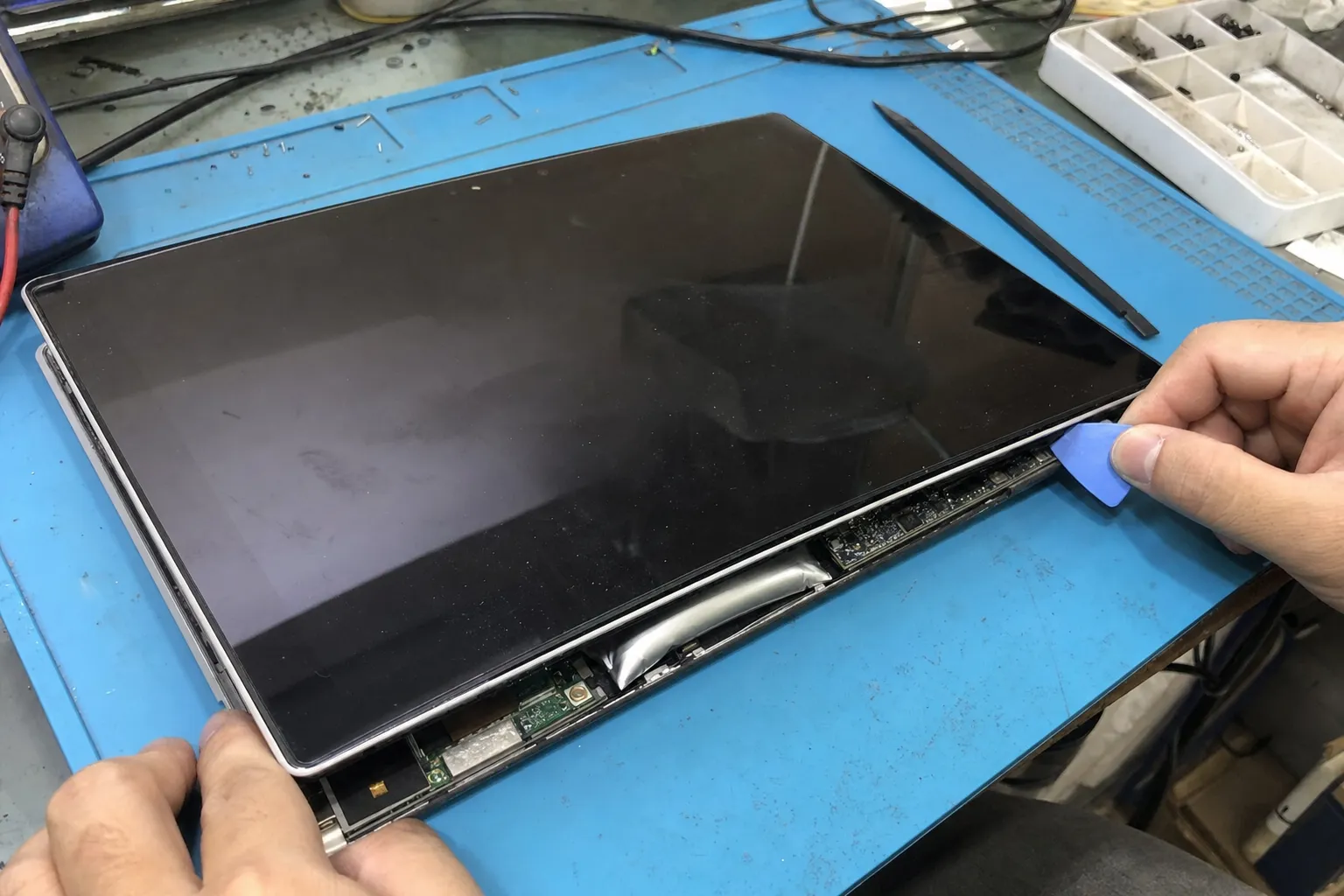
Dấu hiệu bạn cần dịch vụ này
- Màn hình Surface bị đẩy hở khỏi khung, viền kính phồng lên hoặc có vệt loang.
- Pin tụt nhanh, máy chỉ chạy khi cắm sạc.
- Cắm sạc Surface Connect mà đèn trên đầu sạc không sáng.
- Biểu tượng pin hiện dấu X đỏ hoặc dấu chấm than.
- Kính vỡ, cảm ứng tự bấm loạn hoặc mất cảm ứng một vùng.
- Bàn phím Type Cover gắn vào không nhận.
- Máy đen màn hình, bấm nút nguồn không phản hồi.
Hạng mục xử lý
- Thay pin Surface chai, phồng, không nhận sạc
- Thay màn hình, cụm cảm ứng Surface Pro, Surface Laptop, Surface Go
- Kiểm tra bộ sạc, cổng Surface Connect, cổng USB-C
- Thay hoặc nâng cấp ổ SSD rời trên các model có khay SSD
- Xử lý lỗi Type Cover, lỗi driver, lỗi khởi động Windows trên Surface
- Sửa lỗi nguồn, lỗi mainboard Surface
Vì sao sửa Surface khó hơn laptop thường?
Surface gần như không có ốc ở mặt ngoài: màn hình dán keo vào thân máy, pin cũng dán keo bên trong. Muốn thay pin hay sửa bất cứ thứ gì bên trong, thường phải tách màn hình trước, và đây là bước dễ làm vỡ kính nhất. Laptop thông thường thì khác, thay màn hình laptop chủ yếu là tháo ốc và đầu nối.
iFixit chấm Surface Pro 4 điểm sửa chữa 2/10. Lý do họ nêu: pin bám keo rất chặt nên tháo ra là việc nguy hiểm, cụm kính và tấm LCD dính liền, đầu nối màn hình không theo chuẩn thông dụng (iFixit). Nhiều đời Surface Pro sau đó vẫn giữ kiểu màn dán keo này, nên một ca thay pin cũng đồng thời là một ca tách màn hình.
Các đời mới dễ sửa hơn nhưng vẫn cần dụng cụ riêng. Tài liệu sửa chữa của Microsoft cho Surface Pro 10 và Pro 11 dùng tua vít Torx Plus 3IP, một dụng cụ chuyên để cắt lớp keo màn hình, và yêu cầu ép màn hình mới với tổng lực 32kg trong 2 phút để keo bám. Microsoft cũng ghi rõ không dùng máy khò nhiệt hay máy sấy tóc để tách màn trên các model này (Microsoft Learn). Mỗi đời Surface một cách mở khác nhau, vì vậy chúng tôi xác định đúng model trước khi báo giá.
Pin Surface bị phồng thì phải làm gì ngay?
Ngừng dùng máy, rút sạc, tắt nguồn và không ấn vào màn hình. Microsoft khuyên khi thấy pin phồng rõ thì dừng sử dụng và cầm máy cẩn thận để tránh đè hay làm thủng cell pin. Sau đó mang máy đi kiểm tra, đừng tự cạy.
Trên Surface, pin phồng thường lộ ra qua màn hình: kính bị đẩy hở ở mép, mặt sau màn có chỗ gồ lên, hoặc vùng hiển thị bị loang màu. iFixit từng ghi nhận nhiều máy Surface Book đời đầu và Surface Pro 4 gặp đúng hiện tượng này, vì áp lực từ pin không có chỗ thoát ngoài việc đẩy vào mặt kính (iFixit News).
Khi đã phồng, pin không thể quay lại như cũ, chỉ có thay. Chúng tôi sẽ cho bạn xem tình trạng thực tế, báo giá thay pin kèm nguy cơ với mặt kính khi tách, rồi mới làm. Bạn có thể đặt lịch kiểm tra trước để chúng tôi chuẩn bị đúng dụng cụ cho model của bạn.
Surface không nhận sạc: bạn tự kiểm tra được gì?
Trước khi mang máy đi, hãy giữ nút nguồn 20 giây để khởi động lại cưỡng bức, rồi xem đèn trên đầu sạc Surface Connect. Đèn không sáng thường là lỗi bộ sạc; đèn sáng mà pin không lên mới cần kiểm tra bên trong máy.
Hướng dẫn của Microsoft còn gợi ý thử ổ cắm khác, lật ngược đầu sạc rồi cắm lại, lau chân tiếp xúc bằng tẩy bút chì và cồn, để thật khô mới cắm. Biểu tượng pin cũng cho biết khá nhiều: dấu X đỏ là máy không nhận pin, hình trái tim là chế độ sạc thông minh đang giữ pin ở 80%, không phải lỗi.
Nhiều khách mang Surface đến vì tưởng hỏng sạc, nhưng thực ra máy đang ở chế độ sạc thông minh. Microsoft thiết kế tính năng này tự giới hạn mức sạc 80% khi máy cắm điện lâu hoặc nóng, và tự tắt khi pin xuống dưới 20% (Microsoft Support). Bạn chỉnh được trong ứng dụng Surface, mục Battery & charging.
Sửa Surface hết bao nhiêu tiền?
Giá sửa Surface phụ thuộc vào đời máy và linh kiện: pin, màn hình hay mainboard mỗi model một giá. Vì vậy bảng giá chung không có dòng riêng cho Surface. Chúng tôi kiểm tra miễn phí và báo giá chính xác theo model trước khi tách máy.
Trong báo giá, kỹ thuật viên nói rõ phần rủi ro, ví dụ khả năng nứt kính khi tách màn trên máy đời cũ. Nếu bạn thấy chi phí không hợp lý so với giá trị máy, bạn nhận lại máy và không mất phí. Trước khi gửi máy, hãy kiểm tra khóa khôi phục BitLocker trong tài khoản Microsoft tại aka.ms/myrecoverykey: đây là dãy 48 chữ số, và Microsoft không thể cấp lại nếu bạn làm mất (Microsoft Support). Nếu ổ đã không đọc được, xem dịch vụ cứu dữ liệu.
Quy trình tại Bệnh Viện Laptop Bảo Việt
- Bước 1
Xác định đúng model
Kỹ thuật viên đọc mã model ở chân đế hoặc trong Windows để biết cấu trúc máy và cách mở.
- Bước 2
Kiểm tra miễn phí
Kiểm tra sạc, pin, màn hình, cảm ứng và tình trạng phồng trước khi đụng tới keo.
- Bước 3
Báo giá kèm rủi ro
Bạn nhận giá và các rủi ro khi tách máy. Đồng ý mới làm, không đồng ý không mất phí.
- Bước 4
Tách máy và thay linh kiện
Máy được chụp ảnh hiện trạng, tách màn bằng dụng cụ phù hợp, thay linh kiện rồi dán keo mới.
- Bước 5
Thử máy và bàn giao
Kiểm tra cảm ứng, sạc, pin và Type Cover trước khi trả máy kèm phiếu bảo hành.
Câu hỏi thường gặp
- Có rủi ro, nhất là trên các đời cũ như Surface Pro 4 vì kính và LCD dính liền, keo bám chặt. Rủi ro này được nói rõ khi báo giá. Nếu màn của bạn đã nứt sẵn, chúng tôi báo phương án thay luôn màn để bạn cân nhắc tổng chi phí.
- Bạn mở Command Prompt quyền quản trị, gõ powercfg /batteryreport, Windows sẽ tạo tệp báo cáo HTML. So dung lượng thiết kế với dung lượng sạc đầy hiện tại là biết pin đã hao bao nhiêu. Mang máy đến, chúng tôi đọc báo cáo này cùng bạn miễn phí.
- Tùy đời máy. Một số Surface đời mới như Surface Pro 10, Pro 11 có khay SSD rời phía sau, thay được mà không cần tách màn. Đời cũ thì SSD nằm sau màn hình. Bạn cho chúng tôi biết model, chúng tôi trả lời được ngay có nâng được không.
- Cần thử Type Cover trên một máy Surface khác hoặc thử bàn phím khác trên máy của bạn. Lỗi thường do chân tiếp xúc nam châm bẩn, driver hoặc chính Type Cover. Chúng tôi thử chéo ngay khi kiểm tra để không thay nhầm.
- Pin giữ ở mức đầy lâu và nóng sẽ hao nhanh hơn. Microsoft khuyên thỉnh thoảng để pin xuống dưới 50% rồi mới sạc, dùng máy trong khoảng 0 đến 35°C, và để chế độ sạc thông minh tự giới hạn ở 80% khi cắm điện lâu.
- Nếu máy còn bảo hành hãng, bạn nên liên hệ Microsoft trước, vì tách máy ở ngoài có thể ảnh hưởng quyền bảo hành. Máy đã hết bảo hành hoặc hãng không hỗ trợ tại Việt Nam thì bạn mang đến để chúng tôi kiểm tra miễn phí.
Dịch vụ liên quan
Nguồn tham khảo
- 1.Microsoft Surface Pro 4 Teardown – iFixit
- 2.Surface Pro 11th Edition and Pro 10 for Business Component Disassembly and Reassembly – Microsoft Learn
- 3.Got a Surface Book or Surface Pro 4? Watch Out for Screen-Bulging Batteries – iFixit
- 4.Surface battery won't charge or Surface won't run on battery – Microsoft Support
- 5.Smart charging on Surface – Microsoft Support
- 6.Caring for your Surface battery – Microsoft Support
Hỗ trợ nhanh
CẦN SỬA MÁY NGAY HÔM NAY?
Gọi hotline hoặc đặt lịch trước — kiểm tra lỗi miễn phí, báo giá rõ ràng trước khi sửa, lấy ngay trong ngày với lỗi thông thường.