Dịch vụ
Cứu dữ liệu ổ cứng HDD, SSD tại Hà Nội
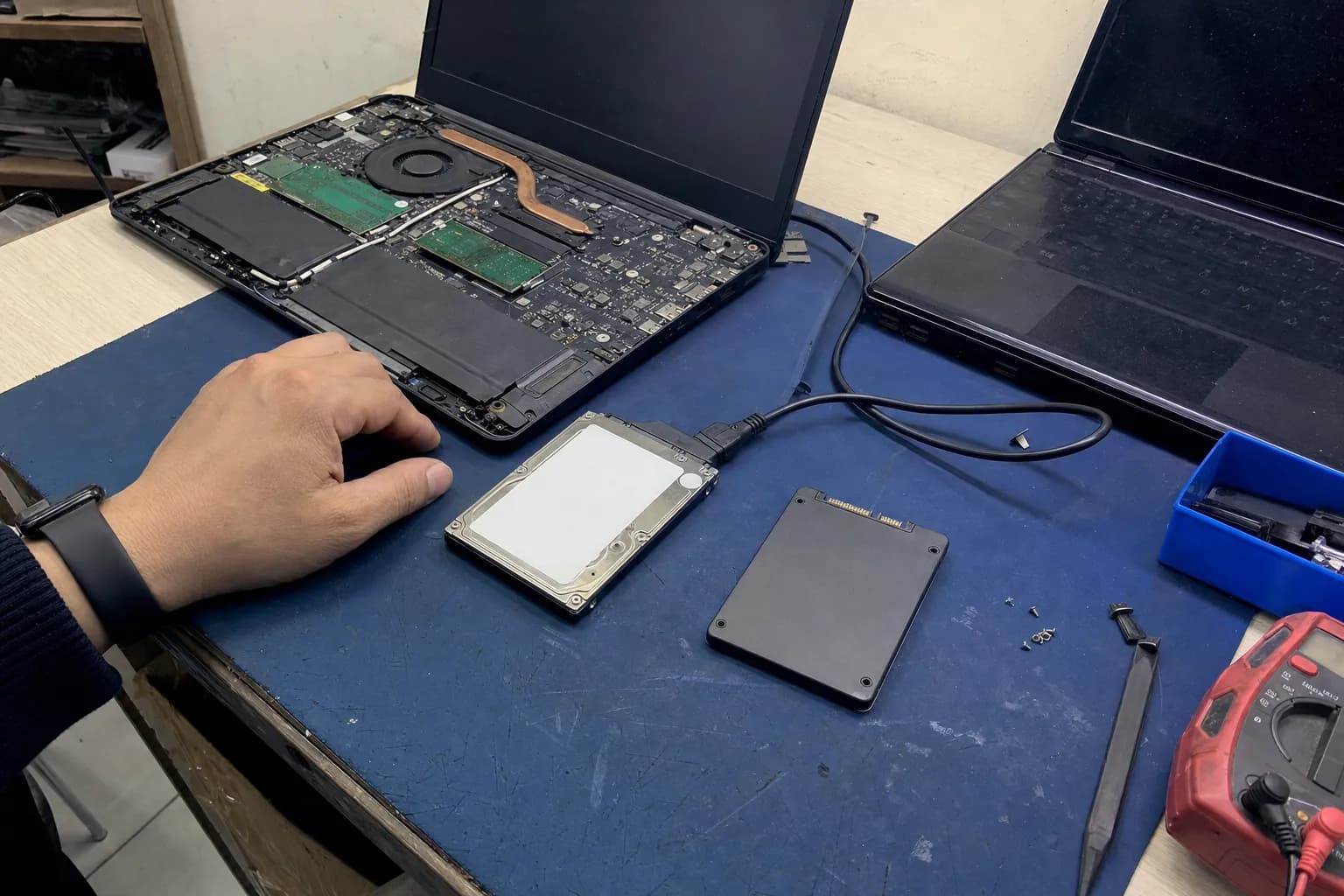
Cứu dữ liệu tại Bệnh Viện Laptop Bảo Việt là phục hồi file từ ổ HDD, SSD bị xóa nhầm, format nhầm, mất phân vùng, báo RAW hoặc máy không nhận ổ. Kỹ thuật viên kiểm tra miễn phí để xác định ổ lỗi logic hay lỗi phần cứng, báo khả năng và chi phí trước. Chúng tôi không xem, không sao chép nội dung; không cứu được thì không thu phí.
Báo giá theo tình trạng ổ · Không cứu được không thu phí
Dấu hiệu bạn cần dịch vụ này
- Lỡ tay xóa file rồi dọn luôn Thùng rác (Recycle Bin).
- Format nhầm ổ D hoặc USB, thẻ nhớ đang chứa tài liệu.
- Mở ổ thì Windows báo cần format, hoặc ổ hiện là RAW.
- Ổ cứng kêu tạch tạch đều đặn, máy treo ở logo khi khởi động.
- Ổ không còn hiện trong This PC hay Disk Management.
- Cài lại Windows xong mất hết dữ liệu trên Desktop và ổ C.
- Laptop hỏng nguồn, cần lấy gấp dữ liệu trong ổ ra máy khác.
Hạng mục xử lý
- Khôi phục file xóa nhầm, format nhầm, mất phân vùng, ổ báo RAW
- Tạo bản sao từng sector từ ổ yếu, bad sector trước khi quét phục hồi
- Lấy dữ liệu từ ổ của laptop hỏng nguồn, hỏng mainboard
- Phục hồi dữ liệu USB, thẻ nhớ, ổ cứng di động
- Chép dữ liệu đã cứu sang ổ mới hoặc ổ bạn mang tới
- Xóa bản trung gian sau khi bạn xác nhận đã nhận đủ dữ liệu
Vừa mất dữ liệu, việc đầu tiên cần làm là gì?
Ngừng dùng ổ đó ngay lập tức. Không lưu file mới, không cài phần mềm cứu dữ liệu lên chính ổ bị mất, không cài lại Windows và không chạy lệnh sửa lỗi ổ đĩa. Mọi thao tác ghi đều có thể đè lên vùng chứa dữ liệu cũ, và dữ liệu bị đè thì không cứu lại được.
Lý do nằm ở cách Windows xóa file. Theo Microsoft, khi file bị xóa, vùng nó chiếm chỉ được đánh dấu là trống, dữ liệu vẫn còn đó cho đến khi bị ghi đè; nhưng bất kỳ hoạt động nào trên máy cũng có thể tạo file mới đè lên vùng trống này. Microsoft khuyên giảm tối đa hoặc ngừng dùng máy, và công cụ của họ bắt buộc ổ nhận dữ liệu phục hồi phải khác ổ nguồn.
Lệnh CHKDSK là bẫy hay gặp. Theo Microsoft, tham số /f sửa lỗi trên ổ, còn /r phải đọc từng sector, có thể chạy nhiều giờ trên ổ HDD lớn; việc sửa bảng phân bổ file đôi khi gây mất dữ liệu. Bắt một ổ đang yếu đọc hết bề mặt hàng giờ liền dễ làm nó chết hẳn, nên chúng tôi khuyên không chạy CHKDSK hay phần mềm “sửa ổ” khi dữ liệu chưa được sao ra.
Ổ hỏng logic hay hỏng phần cứng: phân biệt thế nào?
Lỗi logic là khi ổ vẫn chạy bình thường nhưng dữ liệu bị xóa, format hoặc mất bảng phân vùng; khả năng cứu thường cao nếu chưa bị ghi đè. Lỗi phần cứng là khi chính ổ hư: đầu đọc, motor, mạch điều khiển. Tiếng tạch tạch đều đặn là dấu hiệu rõ nhất của HDD hỏng cơ.
Theo Ontrack, tiếng click thường phát ra từ cụm tay đọc đang cố tìm dữ liệu mà không đọc được. Họ cảnh báo không cho ổ vào tủ đông vì gây ăn mòn đĩa và mạch, không tự mở ổ ngoài phòng sạch, và không chạy phần mềm phục hồi trên ổ hỏng cơ vì có thể làm hỏng thêm. CellphoneS bổ sung: không bật tắt ổ liên tục, vì mỗi lần khởi động là thêm một lần đầu đọc lệch va vào mặt đĩa.
Ổ cứng hỏng không phải chuyện hiếm. Trung tâm dữ liệu Backblaze theo dõi hàng trăm nghìn ổ HDD ghi nhận tỷ lệ hỏng năm 2025 là 1,36%, trong môi trường máy chủ được làm mát và cấp điện ổn định. Ổ trong laptop còn chịu rung lắc, va đập khi mang đi học, nên sao lưu định kỳ là bắt buộc chứ không phải tùy chọn.
Cứu dữ liệu trên SSD có khác HDD không?
Khác khá nhiều. File xóa trên HDD thường còn nằm đó đến khi bị ghi đè, nên cứu được nếu dừng dùng máy kịp. Trên SSD, Windows báo cho ổ biết vùng nào đã trống (lệnh TRIM) và ổ tự dọn những vùng đó, nên file đã xóa khỏi Thùng rác trên SSD thường rất khó lấy lại.
Chính Microsoft cũng ghi chú trong hướng dẫn Windows File Recovery rằng vùng trống có thể đã bị ghi đè, đặc biệt trên SSD. Ngược lại, SSD hỏng do lỗi phần mềm, mất phân vùng hay ổ báo RAW vẫn có cơ hội phục hồi. SSD chết mạch điều khiển thường hỏng đột ngột, không có tiếng kêu báo trước như HDD.
Vì vậy với máy dùng SSD, sao lưu là lớp bảo vệ đáng tin nhất. Nếu bạn sắp cài lại Windows, đọc trước bài cài Win sạch tránh mất dữ liệu.
Cứu dữ liệu hết bao nhiêu tiền, có bảo mật không?
Chi phí cứu dữ liệu không có giá cố định vì phụ thuộc loại lỗi, dung lượng và tình trạng ổ. Bệnh Viện Laptop Bảo Việt kiểm tra miễn phí, báo khả năng cứu và giá trước khi làm. Không cứu được dữ liệu thì không thu phí; bạn đồng ý mới bắt đầu.
Về bảo mật, theo chính sách cửa hàng, chúng tôi không xem, không sao chép nội dung dữ liệu của khách; bàn giao toàn bộ và xóa bản trung gian sau khi bạn xác nhận đã nhận đủ.
Dữ liệu cứu được cần chỗ chứa mới, vì không nên chép ngược vào ổ vừa hỏng. Bạn có thể mang ổ của mình tới, hoặc thay luôn ổ mới cho máy theo giá ở bảng dưới. Nếu ổ cũ hỏng do máy không lên nguồn, phần sửa máy xem thêm ở dịch vụ sửa mainboard.
Quy trình tại Bệnh Viện Laptop Bảo Việt
- Bước 1
Tiếp nhận, ngừng cấp nguồn
Nghe bạn mô tả sự cố, không bật thử lại ổ nhiều lần nếu nghi hỏng cơ.
- Bước 2
Chẩn đoán miễn phí
Xác định lỗi logic hay phần cứng, đánh giá khả năng cứu và báo giá trước.
- Bước 3
Sao ổ trước, quét sau
Với ổ yếu, tạo bản sao từng sector rồi quét trên bản sao để giảm tải cho ổ gốc.
- Bước 4
Bạn kiểm tra kết quả
Bạn xem danh sách file phục hồi được, xác nhận đúng dữ liệu cần trước khi thanh toán.
- Bước 5
Bàn giao, xóa bản trung gian
Chép dữ liệu sang ổ đích, xóa bản trung gian sau khi bạn xác nhận đã nhận đủ.
Bảng giá tham khảo
Phí cứu dữ liệu báo sau khi kiểm tra. Bảng dưới là giá tham khảo ổ thay thế để chứa dữ liệu, báo chính xác theo model.
| Hạng mục | Giá tham khảo | Bảo hành |
|---|---|---|
| Ổ SSD 2.5 mới 512GBBảo hành 36 tháng | 2.200.000 - 2.500.000đ | 36 tháng |
| Ổ SSD 2.5 mới 1TBBảo hành 36 tháng | 3.200.000 - 4.000.000đ | 36 tháng |
| Ổ NVMe mới 512GBBảo hành 36 tháng | 2.300.000 - 2.700.000đ | 36 tháng |
| Ổ cứng HDD bóc máy cũ 1TBBảo hành 6 tháng | 500.000 - 1.000.000đ | 6 tháng |
Câu hỏi thường gặp
- Không nên. Tiếng tạch tạch thường là đầu đọc không đọc được dữ liệu, cắm thử nhiều máy tức là bắt ổ khởi động lại nhiều lần, mỗi lần đều có thể làm xước thêm mặt đĩa. Hãy rút nguồn, để ổ yên và mang tới kiểm tra. Lần cấp nguồn nào còn lại nên dành cho việc sao dữ liệu.
- Phần lớn trường hợp là không. Khi mainboard hoặc nguồn hỏng, ổ cứng thường vẫn nguyên vẹn. Kỹ thuật viên có thể tháo ổ ra, đọc trên máy khác và chép dữ liệu cho bạn trong lúc chờ sửa máy. Ngoại lệ là máy dùng SSD hàn chết trên mainboard, khi đó phải sửa main trước mới lấy được dữ liệu.
- Còn, nếu bạn chưa lưu kết quả quét vào chính ổ đó và chưa ghi thêm gì nhiều. Phần mềm miễn phí thường chỉ quét nhanh bảng file. Hãy dừng lại, đừng thử thêm phần mềm khác lên cùng ổ, và mô tả cho kỹ thuật viên những gì đã làm để đánh giá đúng.
- Phụ thuộc dung lượng ổ và tình trạng ổ. File xóa nhầm trên ổ còn khỏe có thể xử lý nhanh; ổ bad sector nhiều phải sao chậm từng vùng để tránh làm ổ chết hẳn, nên mất lâu hơn đáng kể. Thời gian dự kiến được báo cùng lúc với báo giá sau khi kiểm tra.
- Giữ ít nhất hai bản: một trong máy và một ngoài máy, như ổ cứng rời hoặc lưu trữ đám mây; tài liệu quan trọng nên có thêm bản thứ ba. Bật đồng bộ thư mục Desktop, Documents với OneDrive hoặc Google Drive là cách đơn giản nhất cho sinh viên. Ổ đã từng báo lỗi thì nên thay.
- Thường được nếu sau khi format bạn chưa chép dữ liệu mới vào ổ D. Format nhanh của Windows chỉ tạo lại bảng file, phần lớn dữ liệu cũ vẫn còn trên ổ HDD. Trên SSD, cơ hội thấp hơn vì ổ có thể đã tự dọn vùng trống. Hãy ngừng dùng ổ D ngay và mang máy tới kiểm tra.
Dịch vụ liên quan
Hỗ trợ nhanh
CẦN SỬA MÁY NGAY HÔM NAY?
Gọi hotline hoặc đặt lịch trước — kiểm tra lỗi miễn phí, báo giá rõ ràng trước khi sửa, lấy ngay trong ngày với lỗi thông thường.